En este artículo
Por qué las notas de reunión se abandonan
El problema no es la falta de motivación — es la falta de sistema. Las notas de reunión se abandonan por tres razones: están desconectadas de las tareas que generan, están guardadas en un lugar que no visitas después, y no hay un proceso de revisión que las active.
En la mayoría de apps de notas, una nota de reunión es solo texto. Las tareas que surgen en la reunión hay que copiarlas manualmente a tu app de tareas. El contexto de la reunión se pierde. La nota queda huérfana en una carpeta que no abres.
Fromly resuelve esto porque las notas y las tareas viven en el mismo contexto y pasan por el mismo chat. Le cuentas a Fromly lo que se decidió y ella crea las tareas correspondientes, con fecha si la mencionaste, colgadas del proyecto o cliente al que pertenecen.
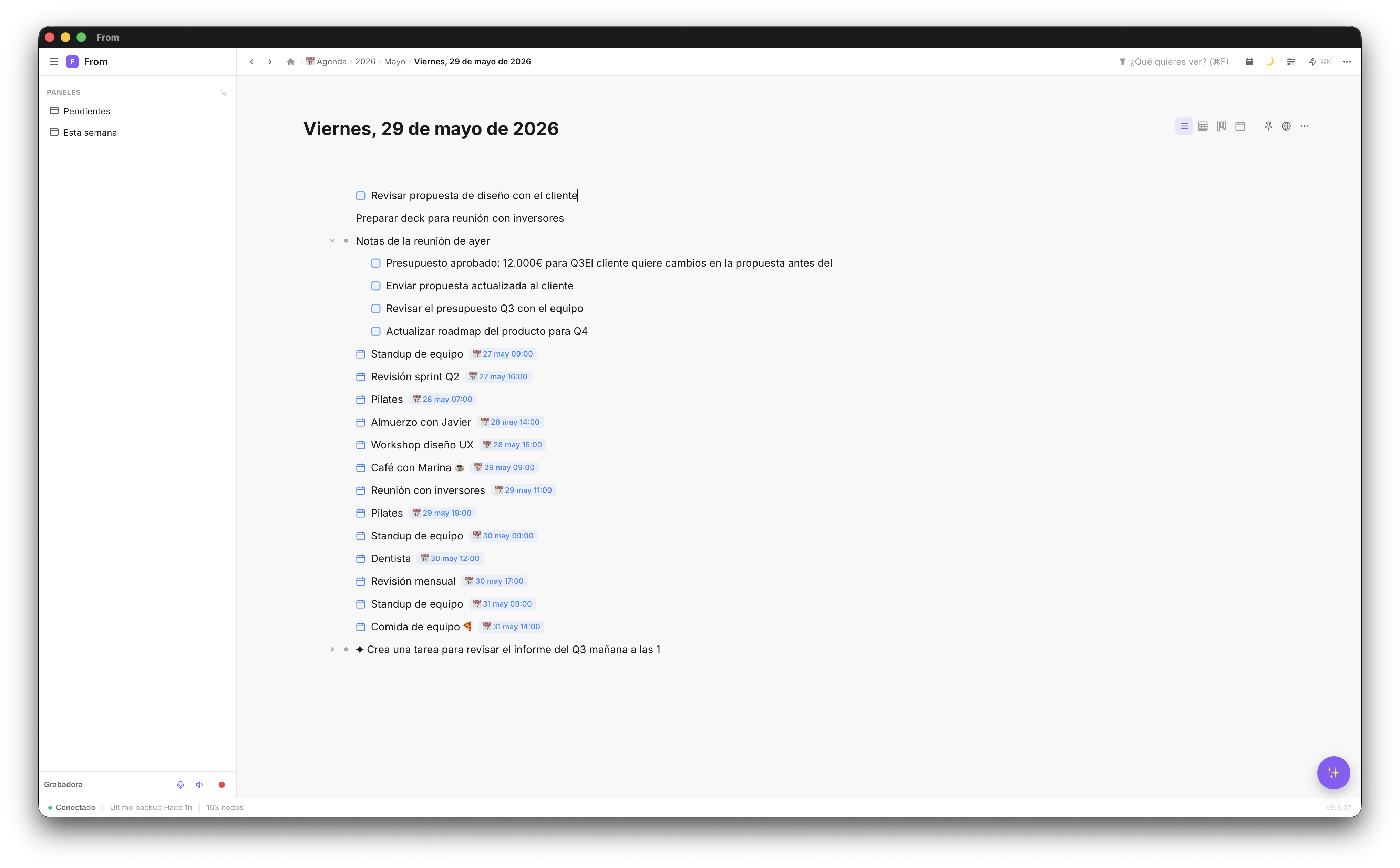
La estructura de nota de reunión que funciona
No necesitas una estructura perfecta — necesitas una suficientemente buena que puedas seguir incluso cuando la reunión va rápido. Esto es lo que recomendamos que tenga tu nota:
- Nombre de la reunión + fecha — Como título de la nota (Fromly lo puede poner automáticamente si se lo pides por chat)
- Contexto — Una línea de para qué es esta reunión y quién participa
- Puntos tratados — Notas libres durante la reunión. No hace falta redactar — apunta palabras clave
- Decisiones — Lo que se decidió claramente. Esto es lo más valioso
- Tareas de acción — Cada tarea con su responsable y fecha si se definió
Cómo tomar notas durante la reunión
Durante la reunión, el objetivo es capturar sin interrumpir. No corrijas, no formatees, no busques el lugar perfecto para cada nota. Simplemente escribe o graba.
Antes de que empiece, pide en el chat: "crea una nota de reunión 'Revisión proyecto cliente X' en el contexto del cliente". La nota está lista en segundos, en el contexto correcto. Si prefieres no escribir, pulsa Grabar en la cabecera del chat: Fromly transcribe la reunión en vivo con Whisper y te deja el texto completo al terminar.
💡 Durante la reunión: escribe rápido y sin filtrar, apuntando solo lo importante. Cuando alguien diga "hay que hacer X", anótalo tal cual — al terminar, se lo pides a la IA y te lo convierte en tareas de verdad, cada una en su sitio.
El proceso de los 5 minutos después
Los 5 minutos después de la reunión son los más valiosos. Son los únicos minutos en que tienes el contexto fresco y puedes convertir las notas en acciones concretas.
El proceso es simple:
- Identifica las tareas — Las que dijiste "lo hago yo" y las que quedaron pendientes
- Pídeselo al chat — "Extrae las tareas de esta nota y créalas con su fecha"
- Revisa las fechas — Fromly les pone fecha si la mencionaste; ajusta las que falten
- Comprueba el contexto — Si las tareas corresponden a un proyecto específico, ya deberían estar ahí
Con Fromly, este proceso tarda 3-5 minutos porque todo está en el mismo sistema. No hay que abrir otra app, no hay que copiar texto.
Encontrar notas antiguas cuando las necesitas
La reunión fue hace dos semanas. Te preguntan "¿qué decidimos sobre el tema X?". En la mayoría de sistemas, eso significa buscar entre carpetas de archivos o desplazarte por un historial infinito.
En Fromly, pregúntaselo directamente al chat: "¿qué decidimos en la reunión con el cliente X?". La respuesta llega con su contexto completo — incluyendo las tareas que generó esa reunión y si están completadas. Si prefieres explorar tú mismo, la pestaña Elementos busca en todo lo guardado.
Usar la IA para procesar las notas
Si la reunión fue intensa y tus notas son caóticas, la IA de Fromly puede ayudarte a procesarlas. Abre el chat y pide:
- "Extrae las tareas de las notas de la reunión de hoy y conviértelas en tareas pendientes"
- "Resume los puntos clave de las notas de la reunión de cliente X"
- "¿Qué tareas de esta reunión siguen sin completarse?"
La IA trabaja sobre tus notas reales, no sobre información genérica. El resultado es preciso y accionable.
Empieza a tomar notas que realmente uses
Fromly es gratis para empezar. Sin límite de reuniones ni notas.
Crear cuenta gratis →