En este artículo
Qué es el time blocking y por qué funciona
El time blocking es una técnica de productividad donde en lugar de tener una lista de tareas abierta, asignas bloques de tiempo específicos en tu calendario a cada tarea o tipo de trabajo. En lugar de "hoy tengo que hacer X", piensas "de 9 a 11 hago X, de 11 a 12 hago Y".
La evidencia detrás del time blocking es sólida: cuando tienes un bloque reservado para una tarea, hay menos probabilidad de que la postergues, menos saltos entre tareas y mejor estimación del tiempo real que llevan las cosas.
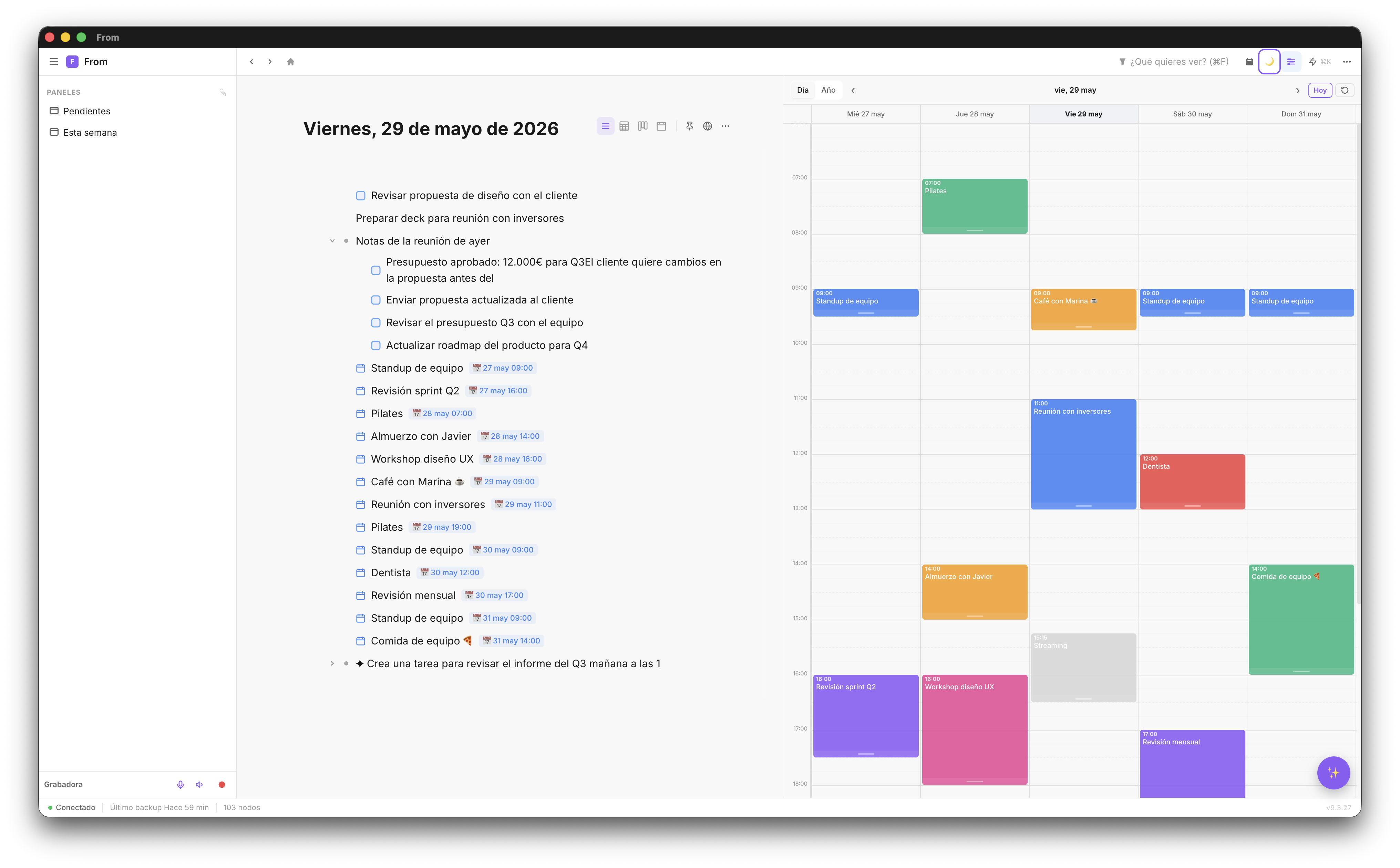
El problema histórico del time blocking es que requería saltar entre la app de tareas y el calendario. En Fromly, están integrados: escribes tus tareas en el chat central, y el planificador visual convive en la misma pantalla, con la columna Hoy siempre lista para arrastrarlas al timeline.
El planificador de Fromly: acceso instantáneo
El planificador de Fromly se abre desde el botón "Planificador" de la cabecera del chat, o con la tecla P desde cualquier lugar de la app. Se abre como un panel lateral derecho que convive con el chat y tus contextos — puedes ver todo a la vez. Al abrirlo, la columna derecha se queda automáticamente en la pestaña Hoy, con tu agenda del día lista para arrastrar directamente al timeline.
Hay dos vistas principales:
- Vista día — Muestra las horas del día actual con bloques de tiempo
- Vista semana — Vista de toda la semana, ideal para planificación del lunes
Puedes hacer zoom en el planificador para ver los bloques de 30 minutos con más detalle, o alejar para ver la semana completa de un vistazo.
⌨️ Atajo: P abre y cierra el planificador. Mientras está abierto, puedes seguir usando el chat normalmente — el planificador es un panel lateral, no una pantalla completa.
Integración con Google Calendar
Si conectas tu Google Calendar, todos tus eventos aparecen directamente en el planificador de Fromly. Reuniones, compromisos, eventos recurrentes — todo visible en la misma vista que tus notas y tareas.
La sincronización es en tiempo real: si alguien te añade a una reunión en Google Calendar, aparece en Fromly en segundos. Si creas un evento en Fromly, aparece en Google Calendar.
Cómo planificar tu semana en 15 minutos
El ritual de planificación semanal con Fromly es simple. Hazlo cada lunes por la mañana:
- Abre la vista semana con P → Semana
- Revisa los compromisos fijos — reuniones de Google Calendar ya están ahí
- Mira la pestaña Hoy — abre con tus tareas pendientes ya listadas, listas para arrastrar
- Asigna días a las tareas más importantes — las que tienen fecha aparecen en su día automáticamente
- Identifica los huecos libres y decide qué trabajo profundo haces en cada uno
- Crea bloques de tiempo directamente en el planificador para trabajo concentrado
El hábito de planificación semanal
El planificador es tan útil como el hábito que construyes alrededor de él. Estas son las reglas que más impactan:
- Planificación fija — El lunes antes de las 10, siempre. Sin excepciones.
- Revisión diaria — Cada mañana, 5 minutos mirando el día actual en el planificador
- Respetar los bloques — Si bloqueaste 9-11 para trabajo profundo, defiendes ese tiempo
- Actualización en tiempo real — Si surge algo urgente, mueve el bloque en el planificador inmediatamente
La ventaja de tener el planificador integrado con el chat y tus contextos es que no hay fricción. Cuando algo cambia, lo cambias donde estás. No tienes que abrir otra app.
Planifica tu semana con Fromly
Planificador visual + Google Calendar + notas. Todo en una sola app.
Crear cuenta gratis →