El problema de los PDFs sueltos
Tienes un contrato que revisar, un artículo que estudiar, un informe que analizar. Lo abres en el visor de PDF del sistema, haces algunas anotaciones, lo guardas en alguna carpeta y… desaparece del flujo. No está junto a la tarea, no está junto a lo que ya sabes de ese tema, no aparece cuando le preguntas a Fromly por él. Está en otro sitio, en otro programa, en otra lógica.
Este es el problema real: los PDFs viven separados de tu trabajo. Tienes que saltar entre aplicaciones para conectar el documento con lo que estás haciendo. Y ese salto tiene un coste — de tiempo, de contexto, de concentración.
Fromly lo resuelve de raíz.
PDFs dentro de tus contextos, no al margen de ellos
En Fromly no navegas un árbol de carpetas para guardar un documento: escribes en el chat central, o trabajas dentro de un contexto (un proyecto, un cliente, un tema), y arrastras el PDF directamente ahí. Fromly lo guarda como un elemento más de ese contexto, junto a las notas, tareas y eventos que ya tienes. Si estás gestionando un proyecto de obra, el presupuesto en PDF vive dentro de ese contexto. Si estás preparando una reunión, el documento de referencia está junto a la nota de esa reunión. Si estás estudiando un tema, el paper que estás leyendo vive al lado de tus apuntes.
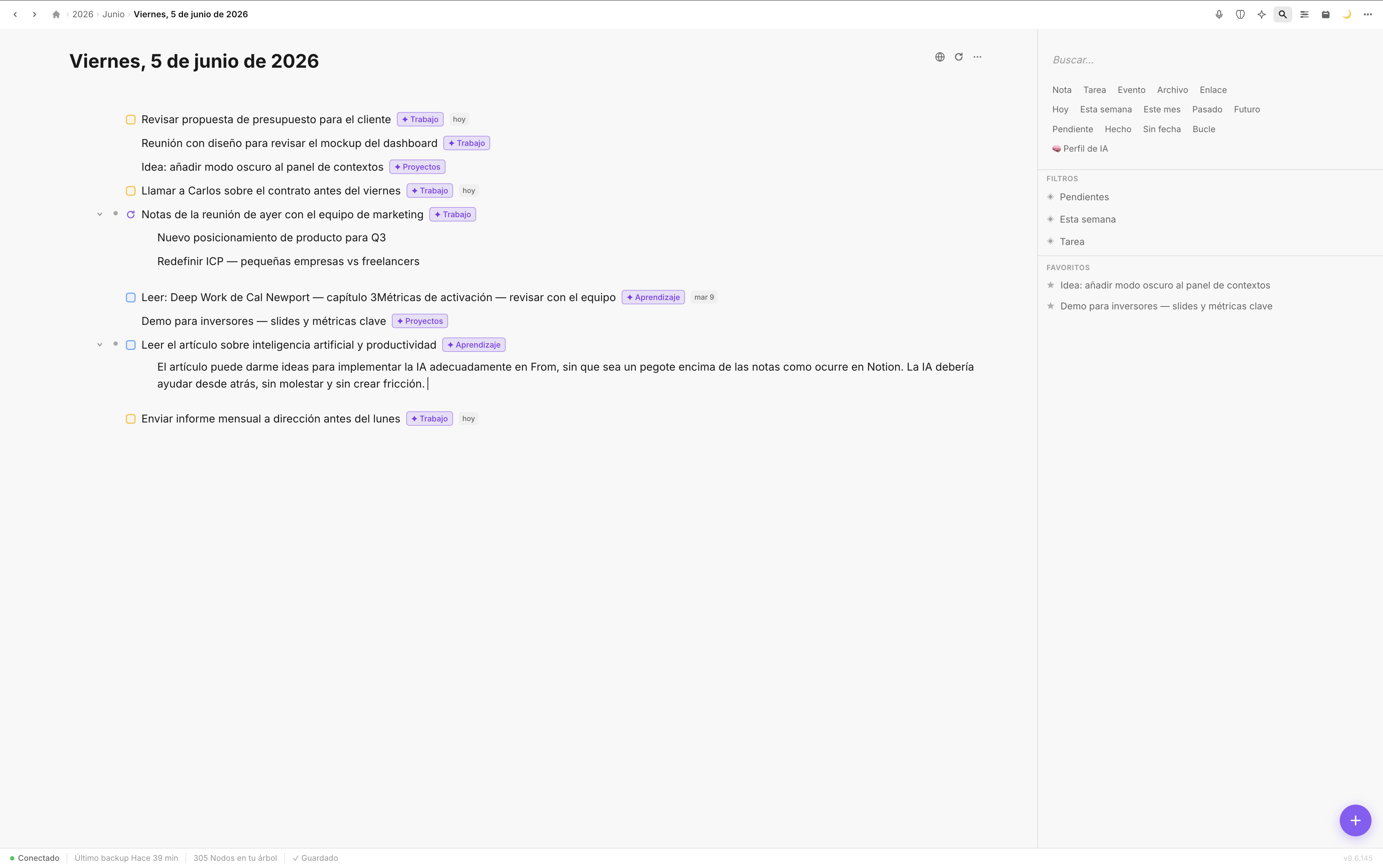
Documentos, PDFs, tareas y notas conviven dentro del mismo contexto.
No hay carpetas separadas. No hay adjuntos perdidos. El PDF está donde tiene que estar, y Fromly lo sabe.
Anotar con el visor real de Fromly
Abrir el PDF dentro de Fromly lanza un visor real — no una vista simplificada, no una imagen estática sobre un lienzo. El documento se renderiza tal cual es, con su texto seleccionable. Sobre ese visor tienes dos herramientas directas:
- Subrayado de texto — selecciona cualquier fragmento y márcalo. Queda guardado de forma persistente dentro del PDF: el texto sigue siendo real, seleccionable y buscable, no una capa aparte que se puede perder.
- Recorte de región — marca cualquier área de la página (una tabla, un gráfico, una firma, una cláusula completa) y Fromly la recorta como una imagen independiente que puedes guardar en el contexto o llevar a otra parte de tu trabajo.
Todo lo que anotas se guarda dentro del propio elemento. No en un archivo paralelo, no en un sistema de metadatos externo. Donde está el PDF, están los subrayados y los recortes. Si mueves el elemento de contexto, todo se mueve con él.
Ejemplo práctico: Estás revisando un contrato de servicio. Lo arrastras al contexto "Cliente X → Propuesta Q3". Subrayas las cláusulas críticas y recortas como imagen el apartado de penalizaciones para tenerlo a mano sin abrir el documento entero. Cierras el PDF. La próxima vez que abras ese contexto, todo está exactamente igual, en todos tus dispositivos.
Cómo usarlo paso a paso
- Arrastra el PDF al chat o al contexto donde quieres que viva. Fromly lo guarda al instante.
- Ábrelo para lanzar el visor real. El documento se abre en el panel de detalle, sin cambiar de aplicación.
- Selecciona texto para subrayarlo, o marca una región de la página para recortarla como imagen.
- Anota lo que necesites. Fromly guarda en tiempo real.
- Cierra el visor cuando termines. El elemento queda marcado como recurso anotado dentro del contexto.
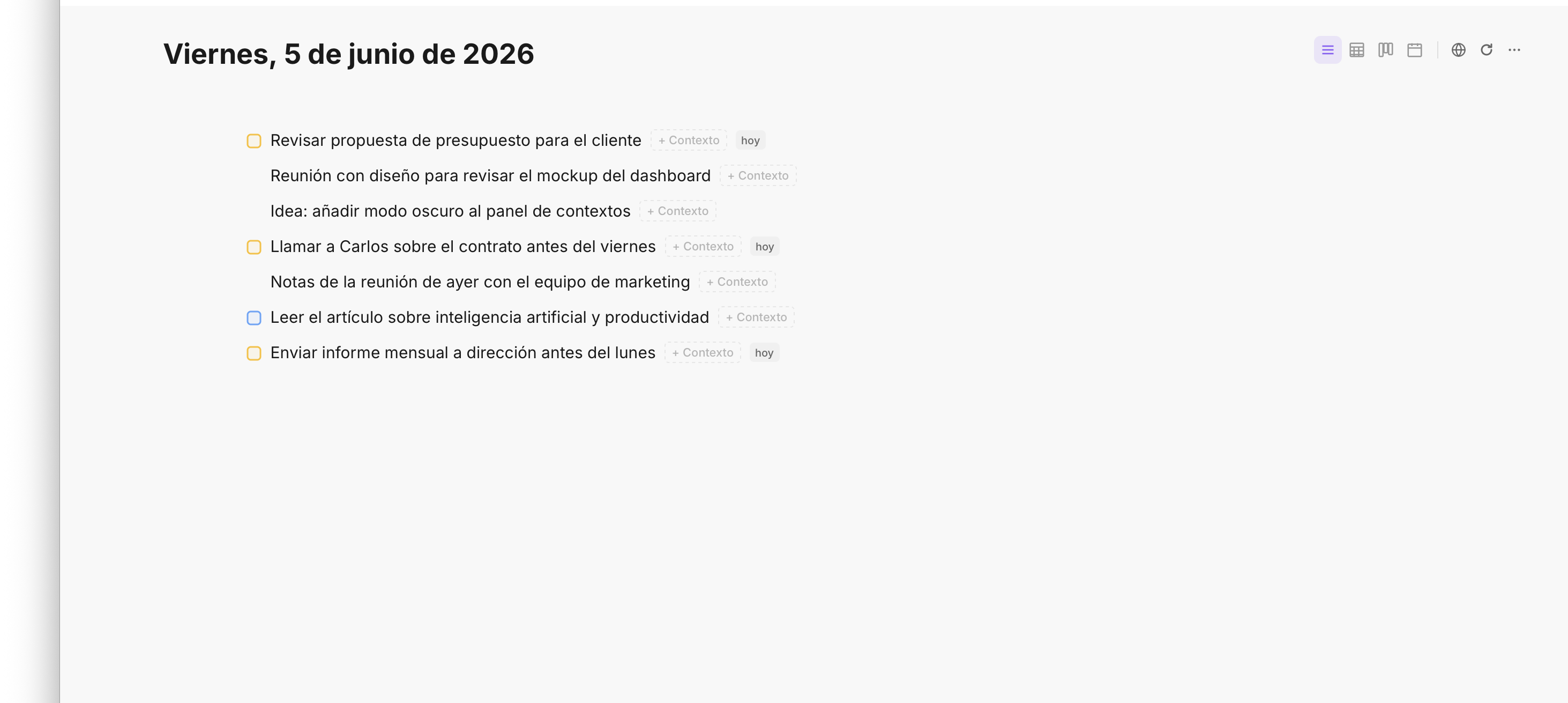
El panel de detalle muestra el contenido completo del elemento, incluyendo recursos adjuntos como PDFs.
Sincronización real entre dispositivos
Las anotaciones no viven solo en tu Mac. Fromly sincroniza el estado completo del contexto, incluyendo el PDF anotado, a través de todos tus dispositivos. Abres Fromly en el iPhone, el documento está ahí, con todos los subrayados y recortes. Añades uno nuevo desde el móvil, aparece en el escritorio cuando vuelves.
No hay que exportar, no hay que enviar, no hay que hacer nada. Fromly sabe qué cambió y lo propaga.
Por qué esto cambia el flujo de trabajo
La diferencia no es solo de comodidad. Es de contexto. Cuando el PDF vive dentro de tu contexto, Fromly puede relacionarlo con el resto de la información: las tareas pendientes, las notas escritas, los eventos asociados — e incluso responderte por chat sobre su contenido más adelante, porque todo lo que subes queda indexado y es buscable, no solo justo después de subirlo. Puedes tener el contrato junto a la tarea "Revisar cláusula 7" y junto a la nota con el resumen de la reunión donde lo discutisteis.
Eso es lo que hace Fromly diferente: no es un visor de PDFs con funciones extra. Es un segundo cerebro donde los documentos forman parte del contexto, no son un añadido.
Casos de uso donde más valor aporta: revisión de contratos, estudio de papers técnicos, análisis de informes financieros, preparación de reuniones con documentación adjunta, gestión de expedientes con varios documentos por caso.
Conclusión
Los PDFs anotables integrados en Fromly eliminan el salto constante entre aplicaciones y hacen que el documento forme parte del trabajo, no un archivo aparte que hay que ir a buscar. Arrastra, subraya o recorta, cierra — y Fromly se encarga del resto. Si trabajas con documentos a diario, esta función sola justifica el cambio.