En este artículo
Por qué Trello no funciona para proyectos personales
Trello nació para coordinar equipos con flujos visuales de trabajo. Las tarjetas en columnas (Pendiente → En progreso → Hecho) tienen sentido cuando varias personas mueven tarjetas y necesitan ver el estado del equipo de un vistazo.
Cuando lo usas solo, el modelo se rompe. Las tarjetas no tienen contexto real — no puedes tener subtareas completas dentro de una tarea. No hay conexión entre tus proyectos y tus notas. No hay nadie que clasifique nada por ti. Y definitivamente no hay una IA que entienda lo que escribes.
Para proyectos personales necesitas velocidad de captura, contexto permanente y una IA que entienda lo que escribes. Eso es exactamente lo que Fromly ofrece.
Contextos: Áreas y Proyectos, no tableros
En Fromly no organizas tableros ni columnas. Organizas contextos: Áreas que agrupan tu vida y tu trabajo —siempre activas, por ejemplo "Trabajo" o "Personal"— y Proyectos, que cuelgan de un Área y puedes archivar cuando terminan. Cada tarea, nota o evento pertenece a un único contexto. Nunca tienes que decidir entre cinco etiquetas distintas ni en qué tablero va algo.
Esto te da algo que Trello no puede darte: contexto permanente. Cuando ves una tarea, siempre sabes a qué proyecto pertenece y qué más hay a su alrededor — sin etiquetas ni referencias cruzadas que mantener a mano.
Subtareas y jerarquía, cuando las necesitas
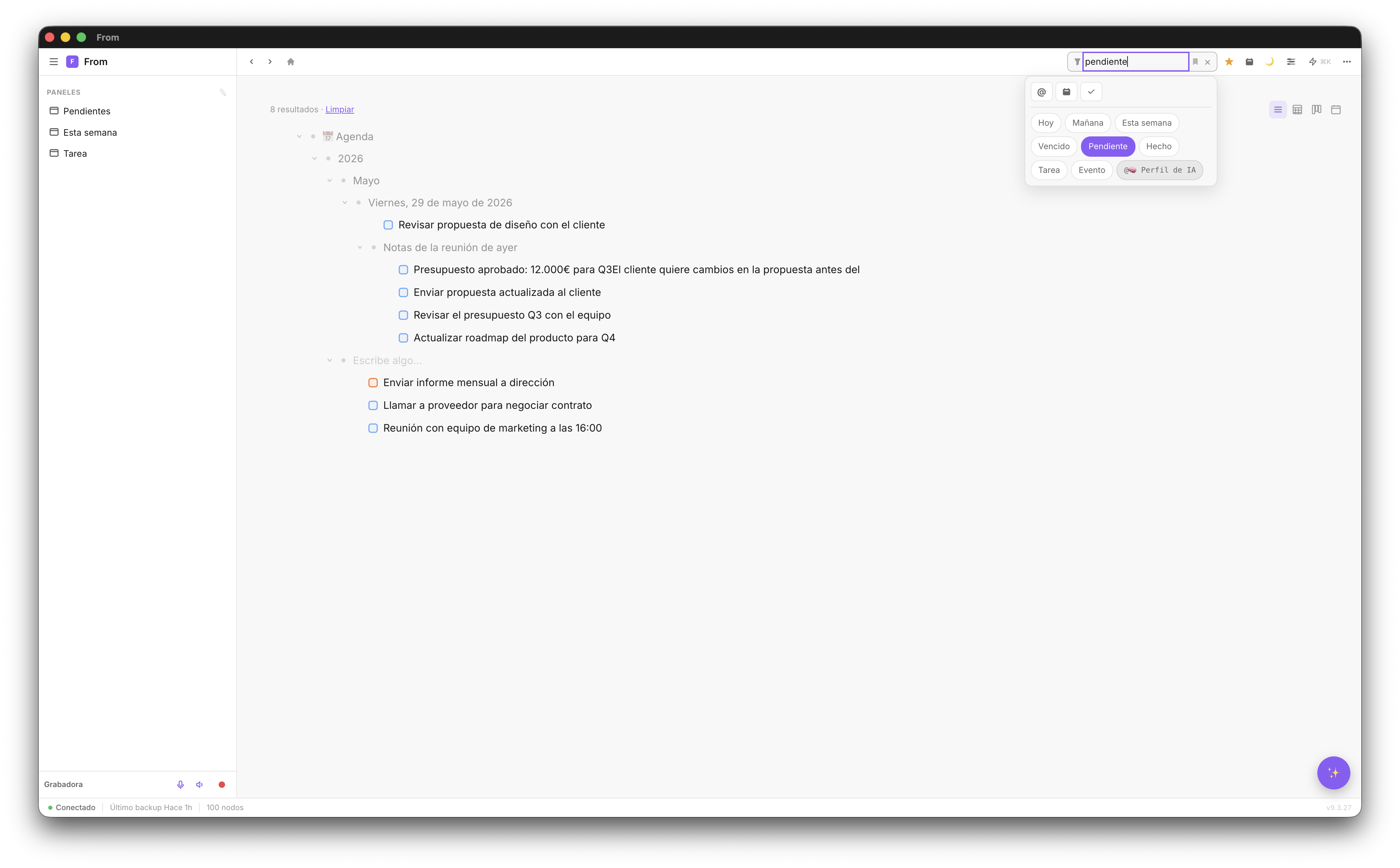
En Trello, las subtareas son un añadido torpe — un checklist dentro de una tarjeta que no tiene la misma funcionalidad que una tarea real. En Fromly, dentro de cualquier tarea puedes anidar subtareas reales, con su propia fecha y estado: la misma potencia del outliner clásico sigue ahí cuando la necesitas, pero no tienes que usarla para todo — para lo demás, basta con escribir en el chat.
Esto significa que puedes:
- Anidar tareas tan profundo como necesites
- Ver el estado de las subtareas desde la tarea padre
- Filtrar por subtareas pendientes sin perder el contexto del proyecto
- Asignar fechas a tareas y subtareas independientemente
- Crear notas dentro de una tarea para documentar el trabajo
💡 Truco de jerarquía: Usa la tecla Tab para convertir cualquier nodo en hijo del nodo anterior. Shift+Tab lo sube un nivel. Reorganizar proyectos enteros es cuestión de segundos.
Ver solo lo que importa en cada momento
La trampa de gestionar varios proyectos es ver demasiado a la vez. Cuando abres Trello con cinco tableros, tienes que hacer zoom mental para encontrar qué toca hoy.
En Fromly, la pestaña Elementos resuelve esto: es el buscador de todo lo que tienes guardado, filtrable por proyecto, fecha o estado. Y la pestaña Hoy te muestra solo la agenda del día, lista para arrastrar directamente al planificador.
No necesitas configurar nada de antemano. Preguntas al chat "¿qué tengo pendiente del proyecto web esta semana?" y Fromly te responde con la lista, ya filtrada y con su contexto visible.
Crea un proyecto completo escribiendo una frase
Imagina que tienes que gestionar el lanzamiento de un nuevo producto. En Trello tardarías 15-20 minutos en crear el tablero, las listas, las tarjetas y configurar los miembros. En Fromly, escribes en el chat:
"Crea un proyecto llamado 'Lanzamiento producto Q3' con fases: investigación de mercado, diseño, desarrollo, marketing y lanzamiento. En cada fase añade una tarea pendiente de definir objetivos."
En unos segundos tienes la estructura completa creada y clasificada en su contexto, con un solo mensaje.
El flujo de trabajo diario
Con Fromly, el flujo de trabajo personal para proyectos es simple:
- Mañana: abre Fromly y mira la pestaña Hoy. Tus tareas del día están ahí, sin que tengas que buscarlas.
- Durante el día: escribe en el chat lo que necesites —una tarea nueva, una pregunta sobre el proyecto, un recordatorio— y Fromly lo clasifica en su contexto.
- Nueva tarea: usa el botón +Tarea de la cabecera o pídesela directamente al chat; Fromly la agenda y la asigna al proyecto correcto.
- Revisión: entra en Elementos para ver el estado de todos tus proyectos de un vistazo.
- Cierre de día: marca tareas completadas. El estado queda registrado automáticamente.
Empieza a gestionar tus proyectos con Fromly
Gratis para siempre en web. Apps para Mac e iPhone incluidas.
Crear cuenta gratis →