El problema de guardar cosas de internet
Encuentras un artículo interesante. Un párrafo que quieres recordar. Una URL que necesitas guardar para más tarde. ¿Qué haces? Copias el texto, abres otra pestaña, buscas dónde pegarlo, escribes el título a mano, intentas recordar en qué contexto lo necesitabas...
Ese proceso se repite decenas de veces al día. Y cada vez, roba segundos que se convierten en minutos y en frustración acumulada. La información que encuentras en la web debería llegar a tu sistema de notas sin fricción. Eso es exactamente lo que hace la extensión de Chrome de Fromly.
La extensión de Fromly convierte cualquier página web o texto seleccionado en una nota dentro de tu sistema, con un solo clic o dos toques del ratón.
Cómo funciona: dos formas, ninguna fricción
La extensión opera de dos maneras distintas según lo que necesites capturar:
Guardar una página completa
Haz clic en el icono de Fromly en la barra de extensiones de Chrome. Fromly captura el título, la URL y la descripción de la página y crea un recurso en tu contexto activo (o en tu agenda de hoy si no tienes ninguno abierto). En menos de dos segundos, esa página existe en tu sistema. Puedes añadir contexto después, organizarla, vincularla con otras notas. Pero la captura ya está hecha.
Guardar texto seleccionado
Selecciona cualquier fragmento de texto en la página. Clic derecho. Verás la opción Enviar a Fromly en el menú contextual. Al hacer clic, ese fragmento llega a Fromly con la referencia de la fuente incluida. No pierdes de dónde viene.
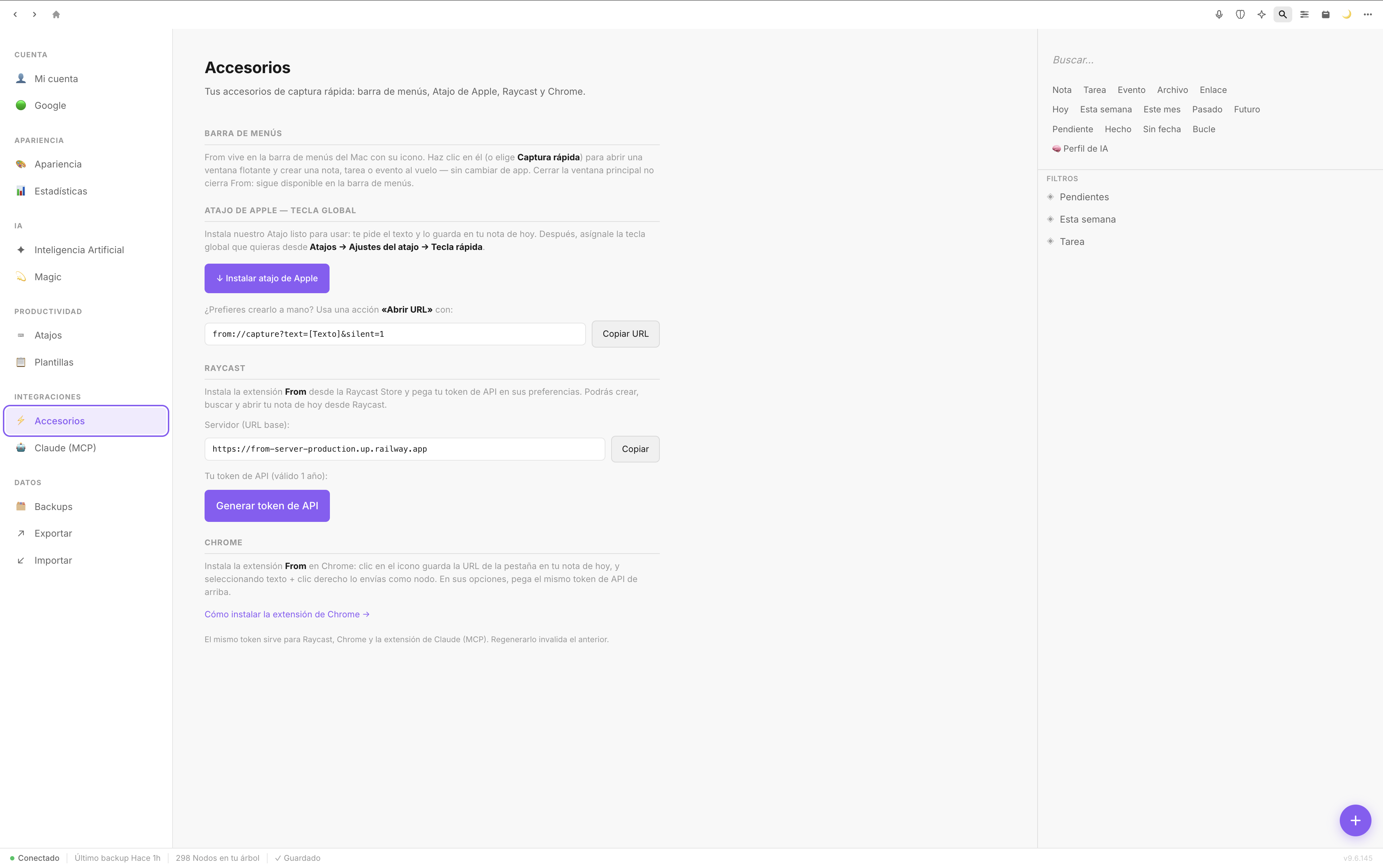
El menú contextual muestra la opción de enviar texto directamente a Fromly
No hay formularios. No hay ventanas emergentes que te piden que elijas una carpeta o etiqueta. Fromly sabe dónde poner las cosas porque conoce tu flujo de trabajo — y si le preguntas al chat qué guardaste sobre un tema, te lo trae.
Por qué esto importa más de lo que parece
El verdadero coste de no tener esta extensión no es el tiempo que tardas en guardar algo. Es el tiempo que pierdes cuando no guardas cosas porque el proceso es engorroso. La información que deberías haber capturado y no capturaste, los recursos que desaparecen entre pestañas cerradas, los párrafos que relees dos veces porque no los anotaste la primera.
Cuando guardar algo cuesta menos de tres segundos, empiezas a guardar todo lo que merece guardarse. Y eso cambia cómo construyes conocimiento con el tiempo.
Ejemplos concretos de uso
- Lees un hilo de Twitter con datos relevantes para un proyecto. Seleccionas los puntos clave, clic derecho, Enviar a Fromly. Quedan vinculados al proyecto.
- Encuentras el artículo perfecto para citar en un informe. Clic en el icono. La URL y el título están en tu sistema antes de que puedas abrir otra pestaña.
- Un párrafo de una web te da la respuesta exacta que buscabas. Lo seleccionas y lo envías. Fromly añade la fuente automáticamente para que no pierdas la referencia.
- Navegas en el móvil y encuentras algo interesante. Cuando llegas al ordenador, ya está en Fromly esperándote — y puedes preguntarle al chat por ello.
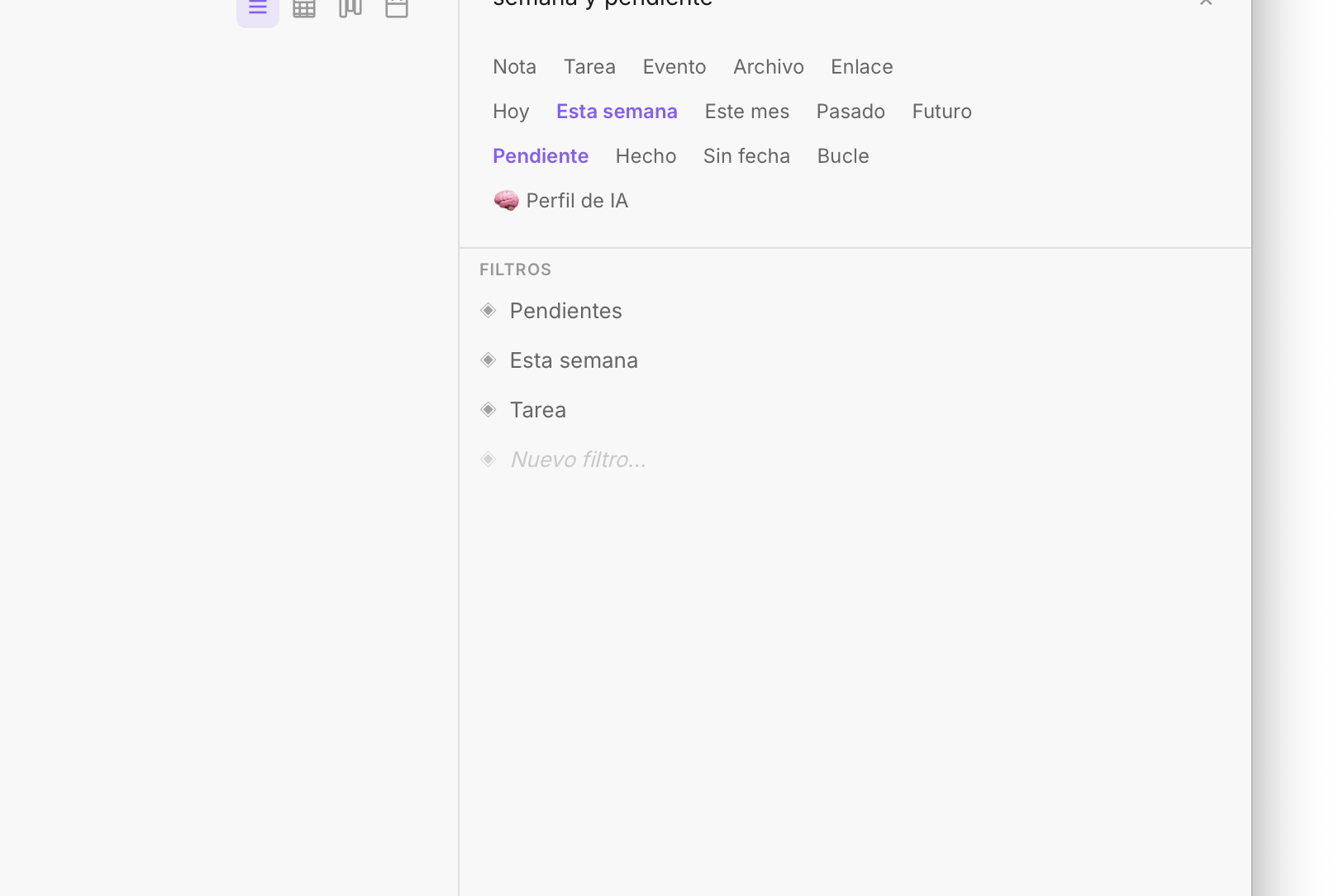
Los recursos capturados desde Chrome aparecen organizados en su contexto dentro de Fromly
Cómo instalarla y empezar
- Ve a la Chrome Web Store y busca la extensión de Fromly, o accede directamente desde fromly.app.
- Instálala y conéctala con tu cuenta de Fromly. Un solo paso de autorización.
- A partir de ahí, el icono aparece en tu barra de Chrome siempre disponible.
No hay configuración adicional. No hay que elegir carpetas de destino ni crear estructuras previas. Fromly organiza lo que capturas dentro de tu flujo natural: si tienes una tarea activa o un contexto abierto, los recursos van ahí. Si no, van a tu nota del día.
Fromly entiende el contexto, no solo el contenido
Lo que diferencia la extensión de Fromly de un simple «guardar marcador» es que Fromly no almacena un enlace muerto. Cuando capturas algo desde Chrome, esa información entra en un sistema que sabe relacionarla con lo que ya tienes. Fromly detecta si ese recurso es relevante para algo en lo que estás trabajando. Puedes preguntarle después qué guardaste sobre un tema y te lo trae, con la fuente.
No estás añadiendo a una lista que nunca revisas. Estás alimentando un sistema que recuerda por ti.
La extensión no es un complemento de Fromly. Es la puerta de entrada de toda la información que encuentras fuera de Fromly y que necesita estar dentro.
Conclusión
Si navegas con Chrome y usas Fromly, instalar la extensión es lo primero que deberías hacer. Elimina el paso más lento de capturar información de la web y lo convierte en un reflejo automático. Menos fricción, más información útil en tu sistema, menos cosas perdidas entre pestañas.