Tus notas son tuyas. Siempre.
Hay una pregunta que muy poca gente se hace hasta que es demasiado tarde: ¿qué pasa con mis notas si el servicio cierra, si cancelo la suscripción o si simplemente algo falla? La mayoría de herramientas de productividad guardan tus datos en sus servidores, en formatos propietarios, sin darte acceso real a lo que has escrito durante meses o años.
Fromly toma una posición diferente desde el principio: tus datos son tuyos. No como promesa de marketing, sino como comportamiento automático del sistema. Cada dos horas, Fromly exporta una copia local de todo tu contenido en formato Markdown legible. Sin que tengas que hacer nada.
El problema del lock-in invisible
El lock-in en herramientas de productividad es silencioso. No lo notas hasta que quieres salir. Has escrito cientos de notas, has estructurado proyectos enteros, has capturado ideas durante meses. Y de repente descubres que exportar todo eso es un proceso manual, tedioso, o que el formato resultante es tan específico que no sirve para nada fuera de esa herramienta.
Notion exporta en un formato fragmentado. Roam genera JSON que hay que procesar. Evernote tiene su propio formato legacy. El resultado práctico es el mismo: acabas atrapado aunque no quieras estarlo.
El backup automático de Fromly no es una función secundaria. Es una declaración de principios: puedes irte cuando quieras, con todo lo que es tuyo.
Cómo funciona el backup en Fromly
Fromly guarda automáticamente una copia local de tu contenido en formato Markdown cada dos horas. Archivos de texto plano, legibles con cualquier editor, exportables a cualquier sistema. Sin pasos manuales, sin tener que recordar hacerlo.
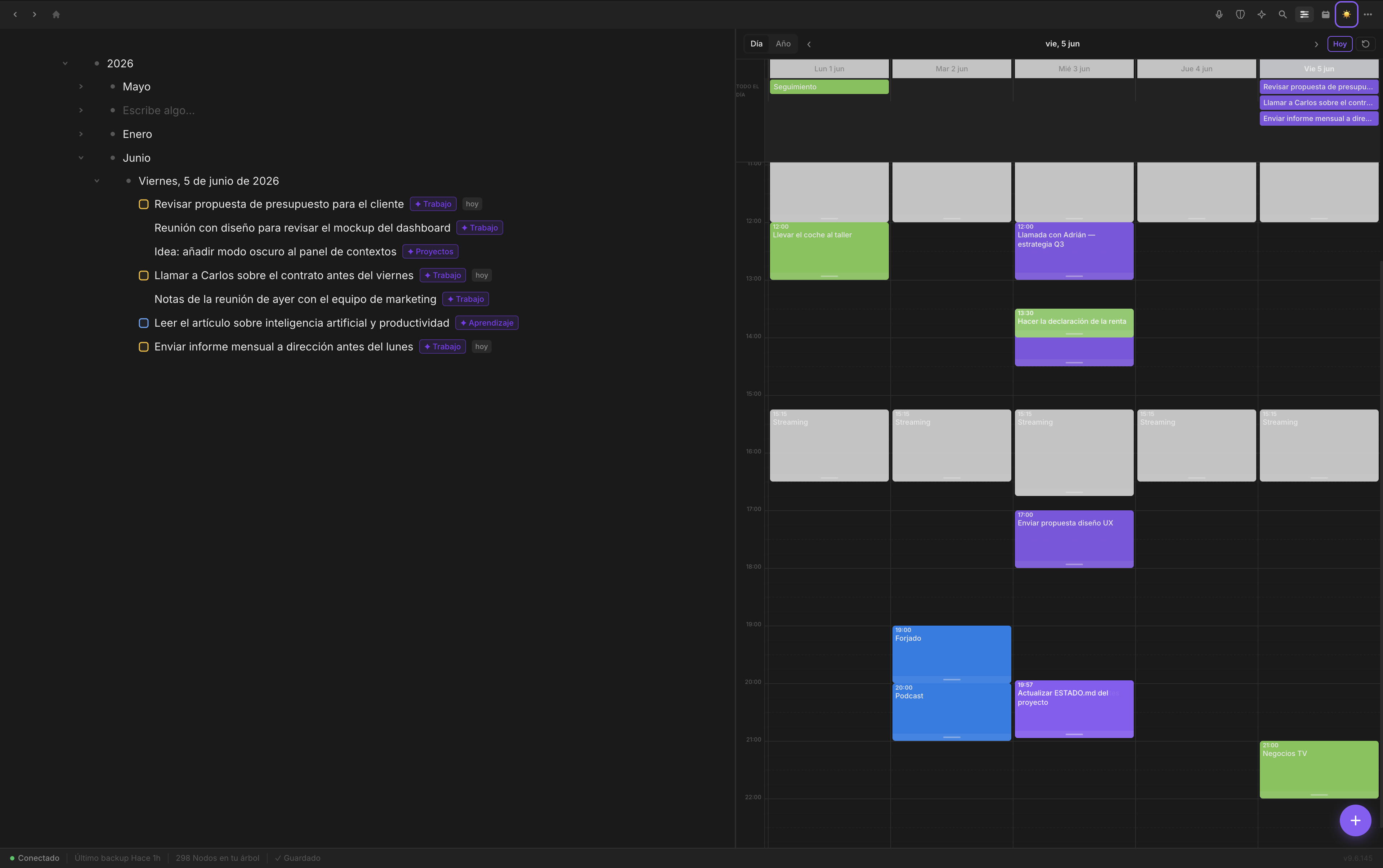
Toda tu información se exporta fiel a cómo la tienes organizada por contextos.
Lo que se exporta incluye:
- Todas tus notas y conversaciones, organizadas por contexto
- Tareas y estados (pendiente, completada, pospuesta)
- Eventos y fechas asociados a cada elemento
- Recursos y enlaces que hayas guardado
- Contextos (Áreas y Proyectos) que uses para organizar tu sistema
El resultado es una carpeta de archivos Markdown que puedes abrir con Obsidian, iA Writer, Bear, o cualquier editor de texto. Tu sistema de productividad completo, en el formato más portable que existe.
Por qué Markdown y no otro formato
Markdown es texto plano con convenciones simples para dar formato. Lleva décadas siendo el estándar para escribir en la web, en herramientas de documentación, en repositorios de código. No pertenece a ninguna empresa y cualquier aplicación puede leerlo.
Elegir Markdown para el backup no es un detalle técnico menor. Es la diferencia entre un backup que realmente puedes usar y uno que existe solo para decir que existe.
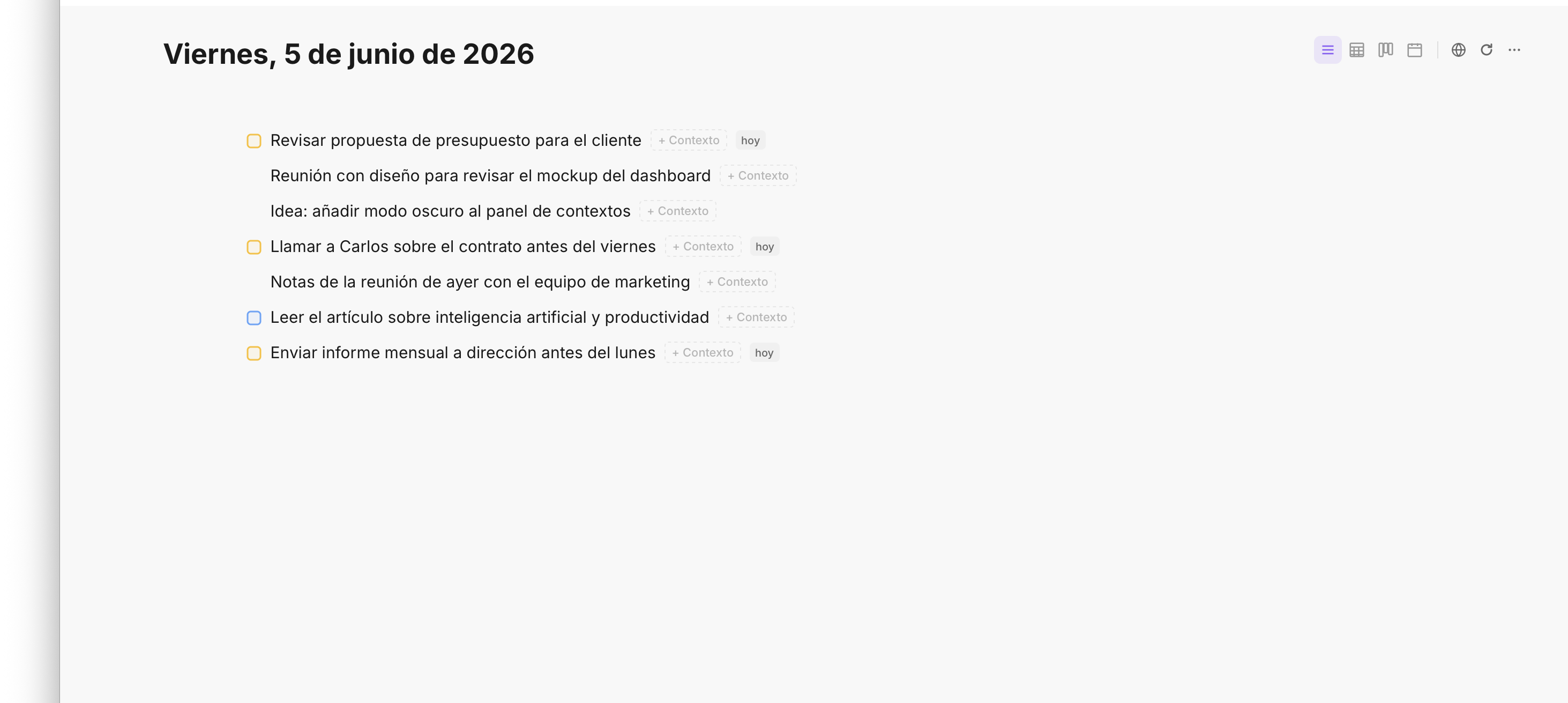
Tus tareas, con todos sus estados y su contexto, forman parte del backup automático.
Qué significa "zero lock-in" en la práctica
Imagina que decides cancelar tu cuenta de Fromly mañana. ¿Qué pierdes? Nada que sea tuyo. Tienes la última copia local generada hace menos de dos horas. Tienes todos tus archivos en Markdown, organizados, legibles. Puedes abrirlos directamente en cualquier otra herramienta o simplemente guardarlos como referencia.
No hay formulario de exportación que rellenar. No hay proceso de recuperación. No hay emails de soporte. Solo abres la carpeta y están ahí.
Zero lock-in significa que la confianza que depositas en Fromly no está basada en no poder irte. Está basada en que quieres quedarte.
La confianza como infraestructura
Hay herramientas que ganan usuarios atrapándolos. Y hay herramientas que ganan usuarios porque funcionan bien y generan confianza real. Fromly apuesta por lo segundo.
El backup automático cada dos horas es parte de una filosofía más amplia: Fromly sabe lo que tienes, lo detecta, lo organiza, y lo protege. Cuando capturas una tarea o escribes una nota en el chat, Fromly entiende el contexto sin que tengas que clasificar nada manualmente. Y cuando llega el momento de hacer una copia de seguridad, lo hace sola, en segundo plano, sin interrumpirte.
Eso es lo que significa que una herramienta te entienda: no solo procesar lo que escribes, sino anticiparse a lo que necesitas, incluida la tranquilidad de saber que tus datos están seguros.
Cómo verificar tu backup
Puedes consultar la ubicación de tu carpeta de backup desde las preferencias de Fromly. El proceso es directo:
- Abre Fromly en Mac
- Ve a Preferencias → Backup local
- Verás la ruta de la carpeta y la fecha del último backup generado
- Puedes abrir la carpeta directamente desde ahí para ver los archivos
No necesitas activar nada. Por defecto, el backup automático está siempre activo.
Conclusión
Si usas una herramienta para gestionar tu trabajo y tu vida, mereces saber que lo que escribes es tuyo de verdad. Fromly hace eso concreto: copia local cada dos horas, Markdown portable, sin fricción. Es la forma más honesta de ganarse la confianza de alguien.