En este artículo
El problema de la IA superficial
Cuando ChatGPT se popularizó, todas las apps de notas añadieron un botón de IA. El problema es que la mayoría lo hicieron mal: la IA es un chatbot genérico que no sabe nada sobre tu contenido. Puede resumir texto que le pegas, pero no puede buscar en tus notas, ni crear contenido en el lugar correcto, ni entender el contexto de tu sistema.
Hay una diferencia enorme entre una app con IA y una app de IA. Fromly pertenece a la segunda categoría: la IA no es una función añadida — es el núcleo del sistema.
El chat de Fromly: cómo funciona en realidad
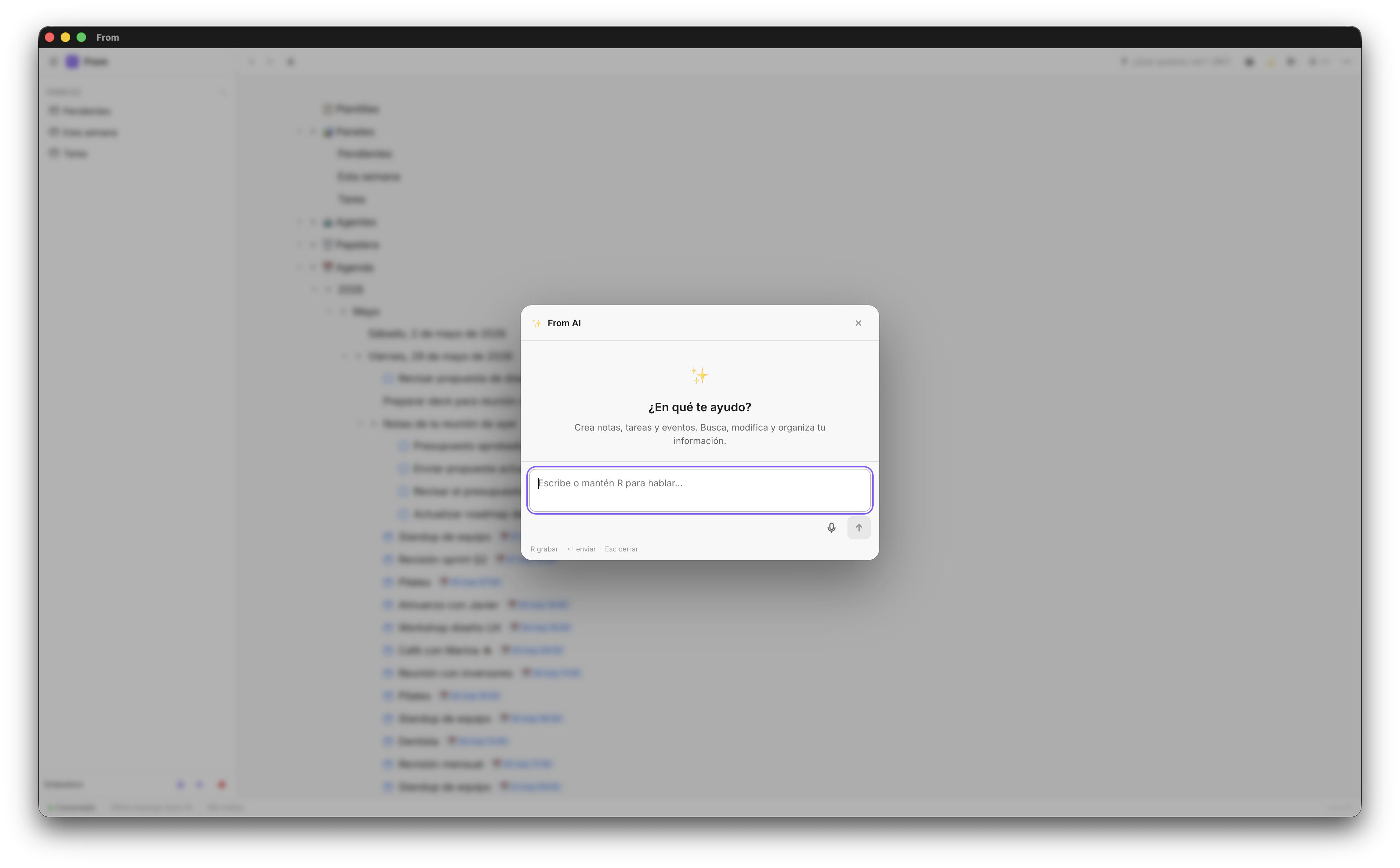
El chat es el centro de Fromly: ocupa la columna central de la pantalla, siempre visible. Escribes en lenguaje natural y ya está — no hay que "abrir" nada. Lo que lo diferencia de otros chatbots es que tiene acceso a todos tus contextos: tus áreas, tus proyectos y lo que Fromly sabe de cada uno.
Cuando le preguntas algo, no busca en internet ni inventa — busca en tu contenido. Cuando le pides que cree algo, lo clasifica en el contexto correcto, no en una ubicación genérica.
Crear contenido con IA
La creación de contenido con IA en Fromly funciona en dos pasos: describes lo que quieres, y la IA muestra una tarjeta de confirmación con los elementos que va a crear. Tú confirmas o cancelas.
Esto es importante: la IA no actúa sin tu confirmación. Puedes ver exactamente qué va a crear antes de que lo cree. Si no te convence, cancelas y reformulas.
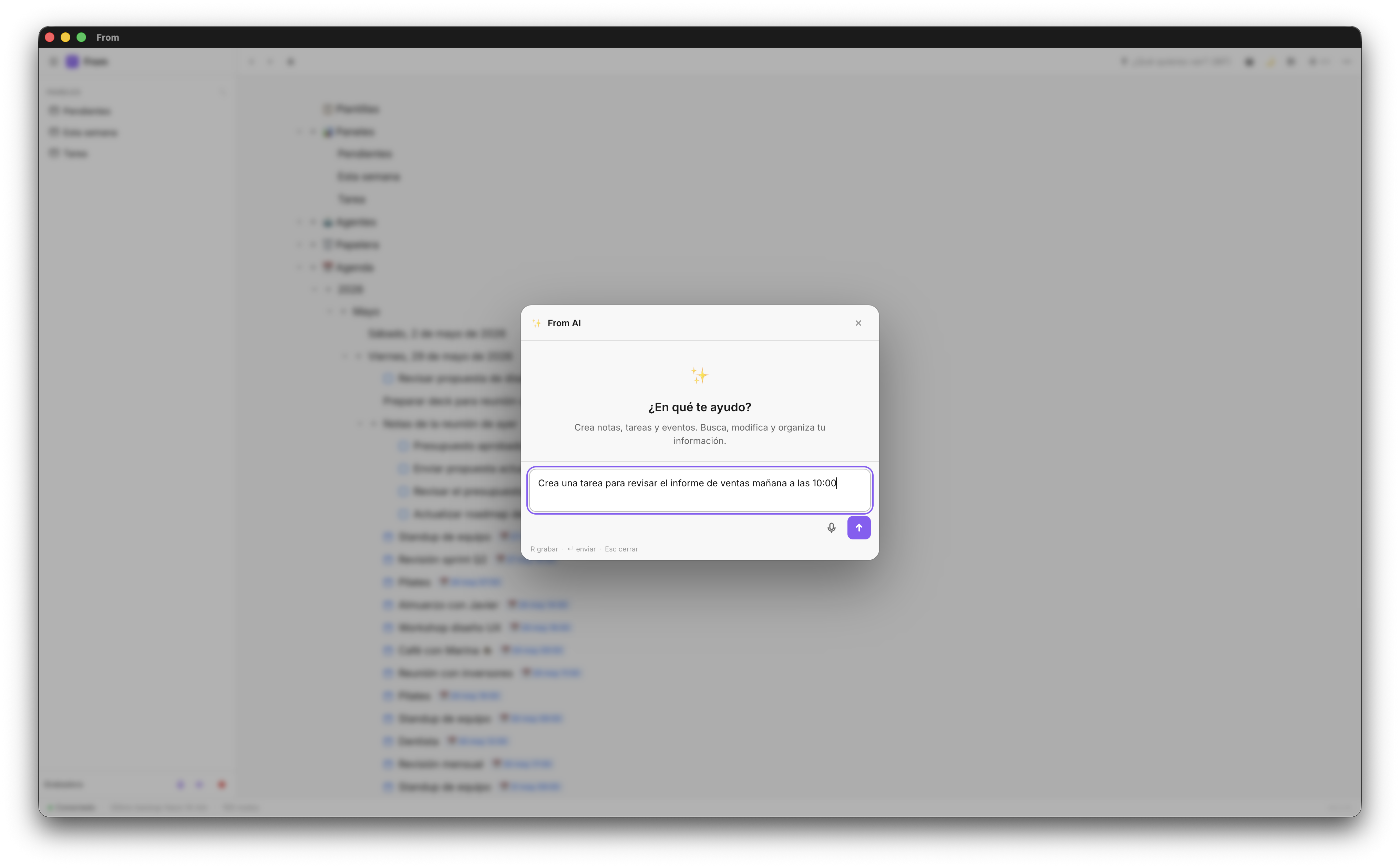
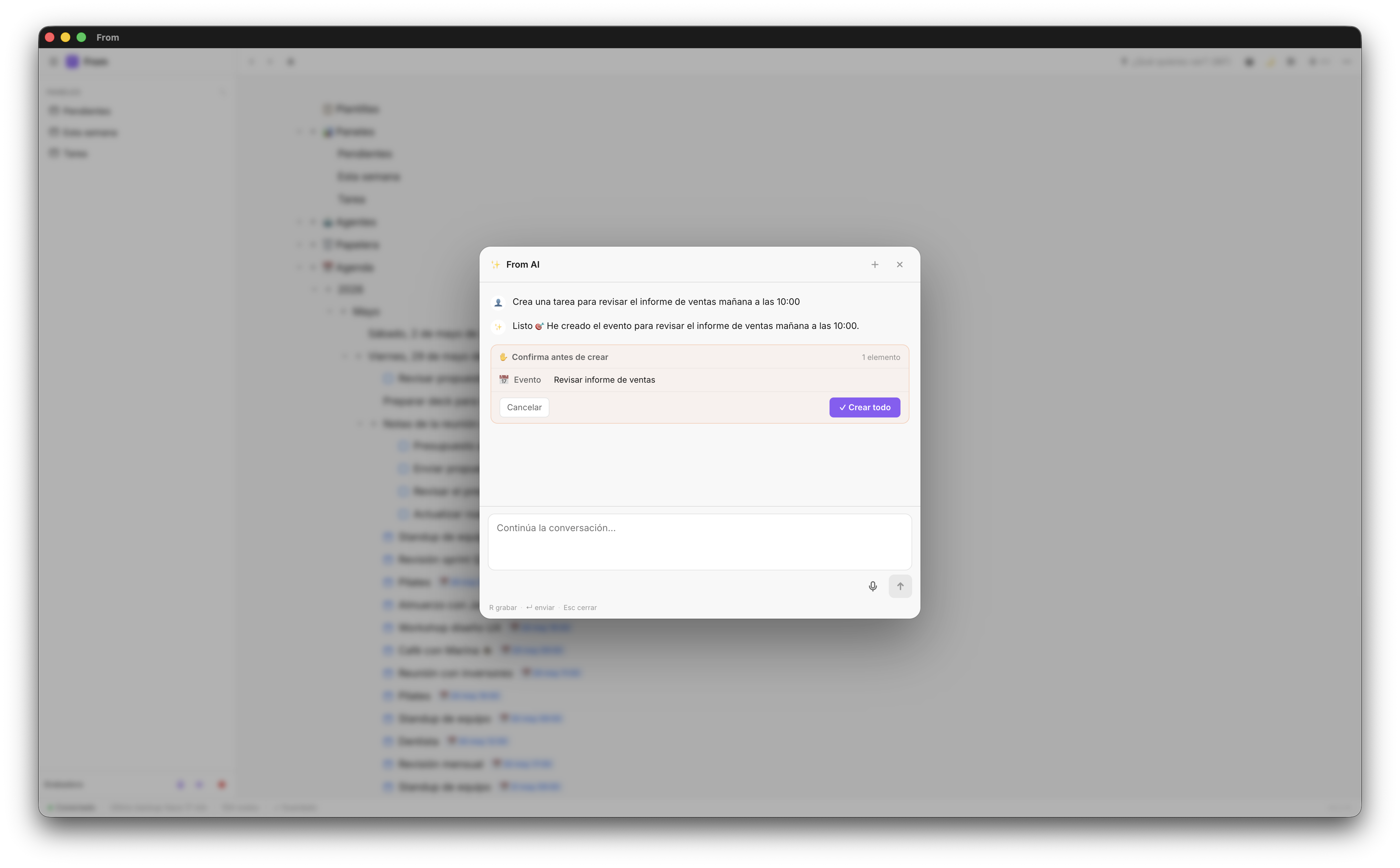
Tipos de contenido que puedes crear con una sola instrucción al chat:
- Estructuras completas — "Crea un proyecto con las fases: investigación, diseño, desarrollo y lanzamiento"
- Tareas con fecha — "Añade una tarea para mañana: revisar el presupuesto del cliente"
- Eventos — "Crea un evento 'Reunión con diseñadores' el jueves a las 10:00"
- Notas estructuradas — "Crea una nota de reunión con secciones: asistentes, puntos tratados y próximos pasos"
💡 Tip: Sé específico en las instrucciones. Cuanto más detallado seas, más preciso será el resultado. "Crea un proyecto" es vago. "Crea un proyecto llamado 'Web corporativa' con tareas: briefing, wireframes, diseño, desarrollo y pruebas, todas marcadas como pendientes" es preciso.
Filtrar y buscar con lenguaje natural
El chat también actúa como motor de búsqueda inteligente. En lugar de recordar en qué contexto guardaste algo, se lo preguntas y busca.
Desde la pestaña Elementos —el buscador de todo lo que tienes guardado— puedes escribir en lenguaje natural: "tareas de diseño pendientes", "notas de reuniones de esta semana", "todo lo relacionado con el cliente Pérez". O directamente pregúntaselo al chat y te responde con lo que ya tienes guardado.
Captura por voz: el modo más rápido
La captura por voz está integrada directamente en el chat. Mantén pulsada la tecla R y habla. Cuando sueltas, la transcripción aparece en el campo de texto y puedes enviarla directamente o editarla antes.
Casos donde la captura por voz es insustituible:
- Ideas que surgen mientras caminas o haces deporte
- Notas rápidas entre reuniones sin tiempo de escribir
- Cuando tienes las manos ocupadas y el iPhone a mano
- Instrucciones largas donde escribir sería más lento
Casos de uso reales
Estos son los usos del chat de Fromly que los usuarios reportan como más valiosos:
Procesar notas de reunión
Tomas notas rápidas durante la reunión. Al acabar, le pides a la IA: "Extrae las tareas de las notas de esta reunión y asígnalas a los proyectos que corresponda". La IA las identifica, las convierte en tareas con checkbox y las ubica en el proyecto correcto.
Revisión semanal
"¿Qué tengo pendiente esta semana y qué está vencido?" La IA responde con una lista completa basada en tu contenido real, no en un filtro que hayas configurado previamente.
Crear plantillas al vuelo
"Crea una nota de reunión para hoy con la empresa X, con secciones: contexto, puntos a tratar, decisiones y próximos pasos." La IA crea la estructura y ya puedes rellenar el contenido durante la reunión.
Crea tu cuenta gratis — con IA incluida
Sin límite de mensajes en el plan gratuito. Sin tarjeta de crédito.
Crear cuenta gratis →